
OT & Automation
Switch-Port-Dokumentation im Schaltschrank mit OT SwitchPort
Der Umbau ist fertig, die Linie produziert, und im Schaltschrank hängt ein neuer Switch mit sechzehn Ports. In sechs Monaten will jemand wissen, was an Port 7 steckt und warum der Uplink in zwei VLANs hängt. Ob er die Antwort findet, entscheidet sich jetzt. So erstelle ich eine Switch-Port-Dokumentation für einen Schaltschrank mit OT SwitchPort, direkt vor Ort auf dem iPad.
Das Beispiel: Schaltschrank der Abfülllinie 1
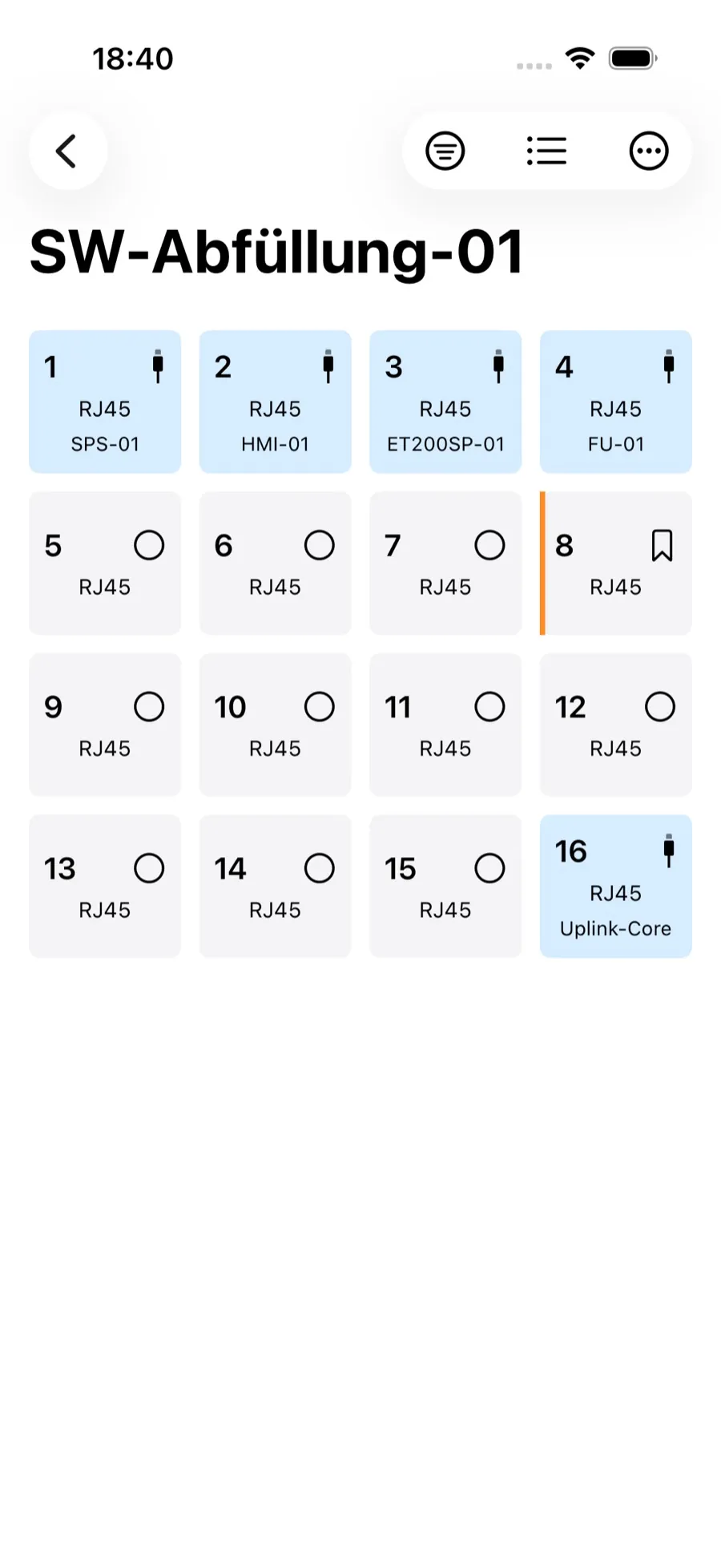
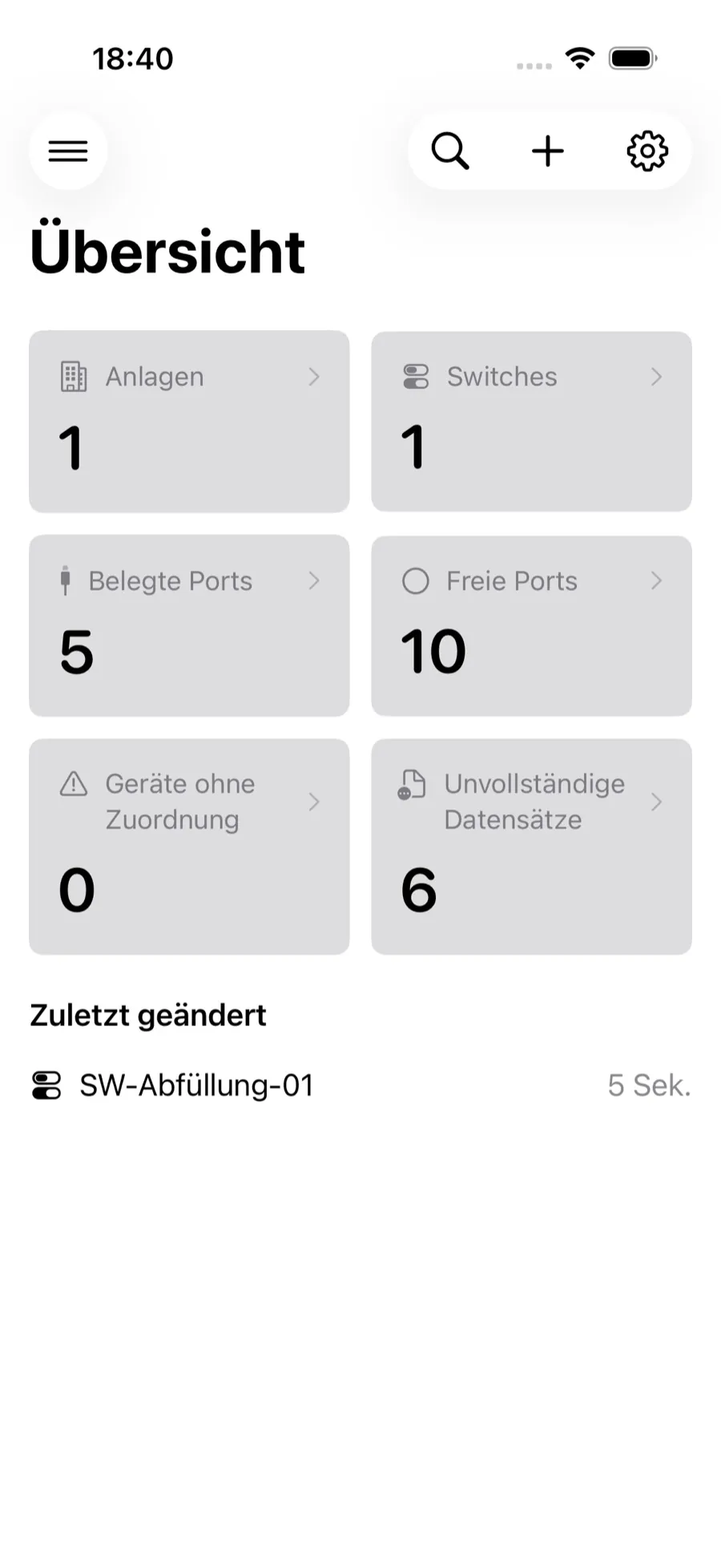
Anlage, Switch und Belegung sind ein Beispielprojekt und keine reale Installation. Im Schaltschrank der Abfülllinie 1, Werk 1, Halle A, sitzt ein Switch mit sechzehn RJ45-Ports. An Port 1 bis 4 hängen Steuerung, Bedienpanel, eine dezentrale Peripheriestation und ein Frequenzumrichter. Port 16 führt als Uplink zum Verteilerschrank der Halle. Die übrigen Ports sind frei, zwei davon für die geplante Etikettierung reserviert. Diese Anlage zeigen auch die Screenshots in diesem Artikel.
Schritt für Schritt zur Portdokumentation
Struktur anlegen
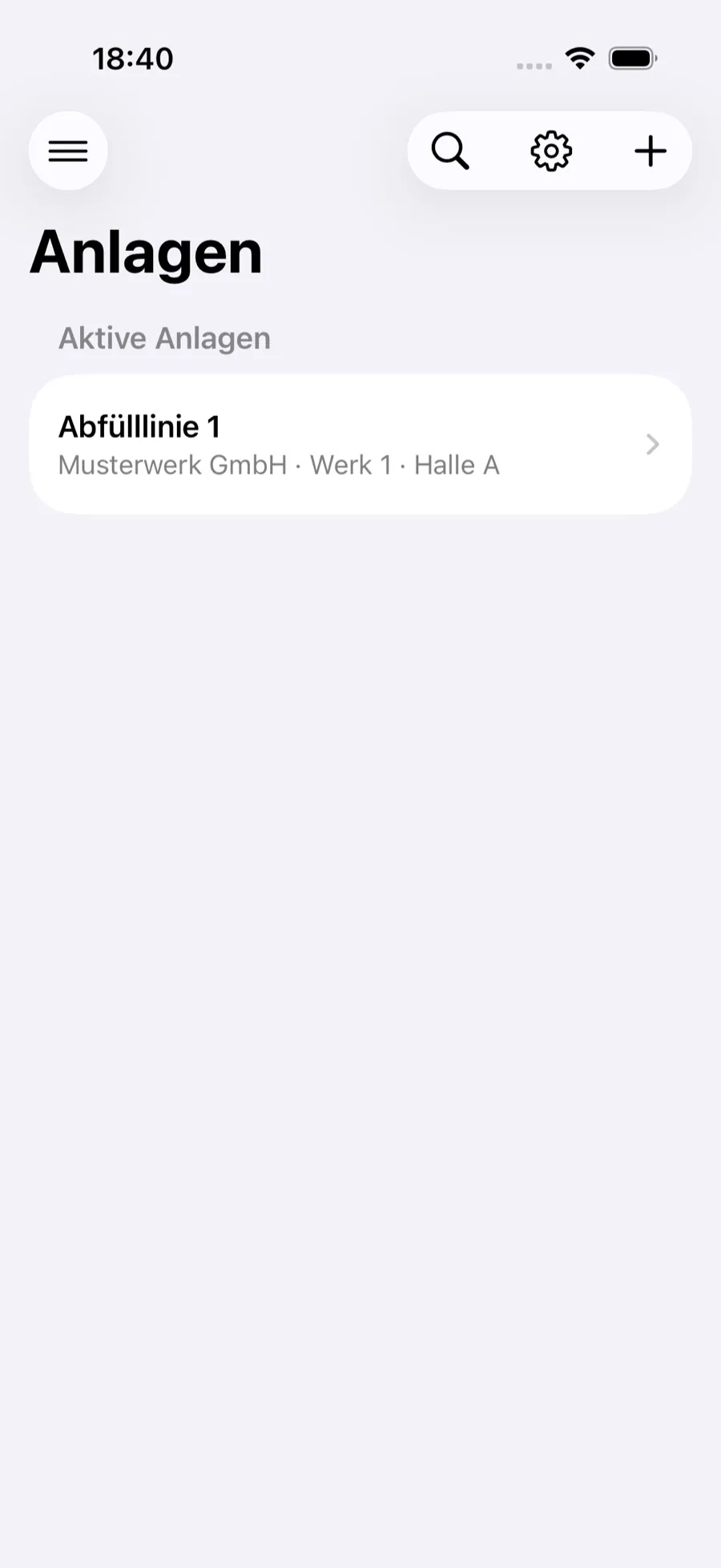
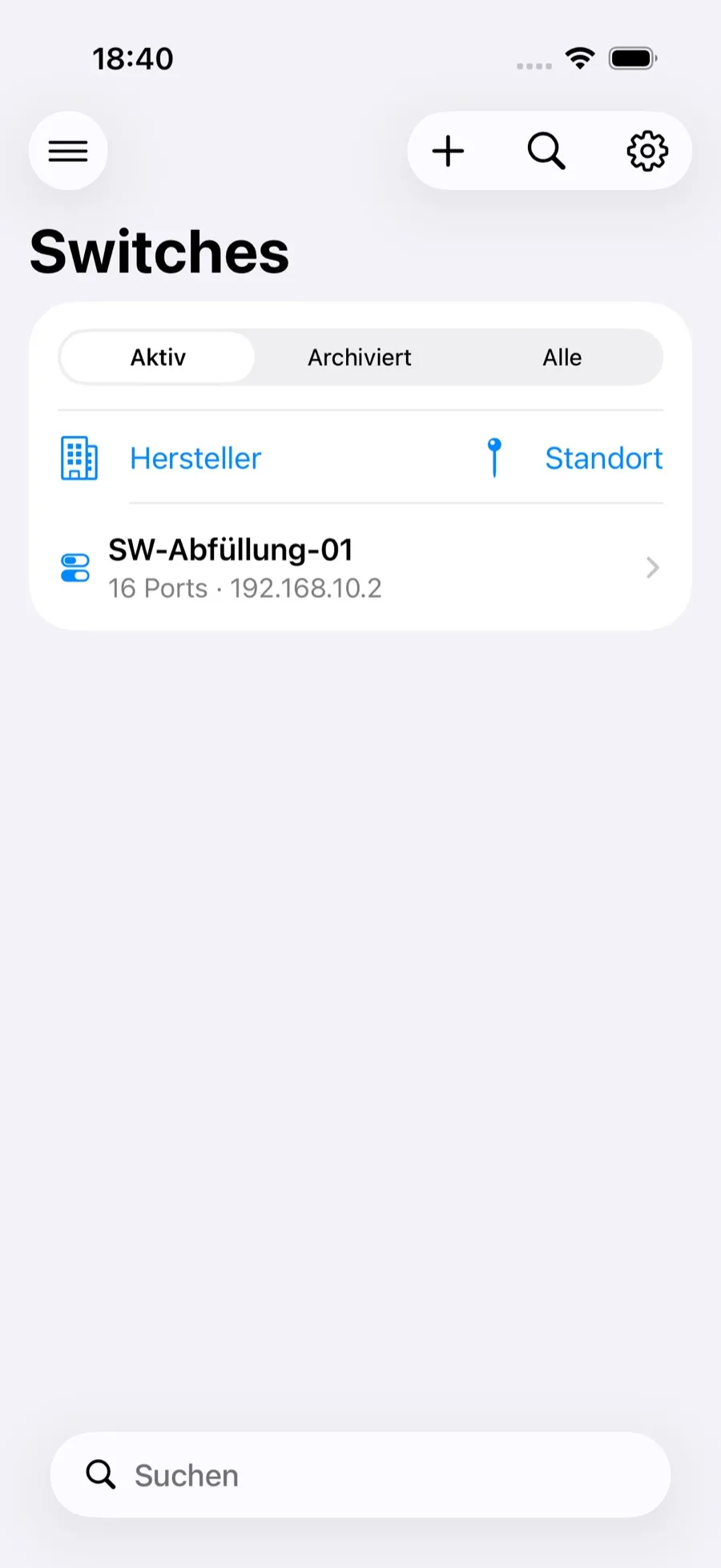
Ganz oben steht die Anlage. OT SwitchPort ordnet Switches nach Kunde, Werk, Halle oder Bereich; ich lege „Abfülllinie 1“ mit Werk und Halle an. Darunter kommt der Switch mit frei wählbarer Portanzahl. Wer denselben Switchtyp oft verbaut, speichert ihn mit Premium als Vorlage, inklusive gemischter RJ45- und SFP-Bestückung.
Jeden Port einzeln beschreiben
Pro Port erfasse ich Bezeichnung, Status, Porttyp, Geschwindigkeit, PoE, Kabelbezeichnung und Gegenstelle. Dazu kommen Beschreibung, Notizen und bei Bedarf eigene Felder, bei mir zum Beispiel die Klemmleiste im Schrank. Sind mehrere Ports gleich konfiguriert, kopiere ich die Einstellungen und übertrage sie auf die anderen.
VLANs zuordnen
Die Geräteports gehören untagged zum Steuerungs-VLAN der Linie. Der Uplink trägt dieses VLAN und das Management-VLAN tagged. Pro Port lassen sich mehrere VLANs als Tagged, Untagged oder Forbidden kennzeichnen. Die Begriffe stammen aus IEEE 802.1Q: Tagged heißt, dass der Frame eine VLAN-Kennung mitträgt, untagged, dass der Switch ihn ohne Kennung ausgibt.
Gegenstellen verknüpfen
Port 16 verknüpfe ich direkt mit dem passenden Port des Hallen-Switches, den ich ebenfalls dokumentiert habe. Die App pflegt die Verbindung auf beiden Seiten, und sie bleibt eindeutig, auch wenn ein Switch später umbenannt wird. Laufen zwei Kabel als Link-Aggregation zum Verteiler, kann ich die Gruppe als LACP oder statisch eintragen. LACP ist in IEEE 802.1AX standardisiert.
Patchfeld mitführen
Nicht jedes Kabel geht direkt vom Switch zum Gerät. Die Strecke zum Bedienpult läuft über ein Patchfeld im Schrank. Diese Patchpanel-Verbindung pflege ich zusammen mit der Switch-Dokumentation, damit die Kette vom Port über das Patchfeld bis zum Gerät lückenlos bleibt.
Geräte und Adressen prüfen
Zu den Geräten trage ich IP-Adresse mit CIDR, MAC, VLAN und die PROFINET-Daten ein. Ich habe die App so gebaut, dass sie diese Angaben prüft und hilft, sie konfliktarm zu pflegen. Den Rahmen dafür liefert ein sauberer IP-Adressplan. Die Subnetze dazu rechnest du mit dem OT Subnet Calculator.
Fotos und QR-Code
Ein Foto der Switch-Front und eines der Patchfeld-Beschriftung hänge ich direkt an. Mit Premium lassen sich außerdem QR-Codes für die Arbeit vor Ort nutzen. Über die Suche finde ich jeden Eintrag später wieder, egal ob ich nach Gerätename, Kabelbezeichnung oder Port suche.
Übergeben und sichern
Zum Abschluss exportiere ich ein PDF für die Anlagendokumentation und eine CSV-Datei für die IT. Eine versionierte JSON-Sicherung lege ich zusätzlich ab. Spätere Änderungen hält der Änderungsverlauf fest. Exporte und Verlauf gehören zu Premium.
Ein Tipp zur Benennung
Die beste Dokumentation hilft wenig, wenn Namen frei erfunden sind. Ich halte mich an ein festes Muster: „SW“ für Switch, dann der Anlagenbereich, dann eine laufende Nummer, also SW-Abfüllung-01. Geräteports heißen wie das Gerät, Uplinks tragen das Ziel im Namen. Wer so benennt, erkennt schon in der Portmatrix, wohin ein Kabel führt.
Warum sich der Aufwand lohnt
Die PROFINET-Inbetriebnahmerichtlinie von PI sieht bei der Abnahme des Netzes ausdrücklich eine Prüfung der Topologie vor. Das geht nur gegen einen dokumentierten Soll-Zustand. Bei der Fehlersuche ist es dasselbe: Wer weiß, welches Gerät an welchem Port hängt, findet eine gestörte Strecke in Minuten statt in einer Stunde. Mit Premium zeigt die Netzwerkkarte die verknüpften Switches außerdem entsprechend ihrer tatsächlichen Verkabelung, inklusive der Portnummern an den Verbindungslinien.
Wenn du neben den Ports auch Schaltschränke, Kabel und Patch-Listen festhalten willst, schau dir die Switch- und Schaltschrankdoku in meinen OT-Vorlagen an.
Was die App nicht kann
- Konfigurationen auslesen: OT SwitchPort scannt dein Netzwerk nicht und nimmt keine Änderungen an den Switches vor. Die Dokumentation ist so aktuell wie deine letzte Eingabe. Welche Dienste an den Geräten tatsächlich antworten, prüfst du mit dem OT Port Checker.
- Abweichungen selbst erkennen: Steckt jemand ein Kabel um, merkt die App das nicht. Ein Abgleich vor Ort bleibt Aufgabe des Teams.
- Unbegrenzt kostenlos arbeiten: Ein Teil der Funktionen ist frei. Unbegrenzte Anlagen, Switches und Ports, Vorlagen, Exporte, Änderungsverlauf und Netzwerkkarte gibt es mit dem Premium-Einmalkauf.
- Android: Die App ist für iPhone und iPad im App Store erhältlich.
Daten bleiben lokal
Netzwerkdokumentation, Fotos, Zuordnungen und Verlauf speichert die App lokal. Es gibt kein Tracking, keine Werbung und kein Benutzerkonto. Sicherungen und Exporte entstehen nur durch eine bewusste Aktion von dir.
Häufige Fragen zur Switch-Port-Dokumentation
Welche Angaben gehören in eine Switch-Port-Dokumentation?
Mindestens Port, Gegenstelle, Kabelbezeichnung, VLAN-Zuordnung und Status. In OT SwitchPort kommen Porttyp, Geschwindigkeit, PoE, Notizen und eigene Felder hinzu.
Kann OT SwitchPort die Belegung automatisch vom Switch übernehmen?
Nein. Die App scannt das Netzwerk nicht und verändert keine Switches. Alle Angaben trägst du selbst ein, dafür bleibt das Netz unberührt.
Welche Portarten unterstützt die App?
RJ45, SFP, SFP+, SFP28, QSFP+ und QSFP28, auch gemischt in einem Switch. Für Glasfaser- und Uplink-Ports lassen sich Hersteller, Modell und Typ des Transceivers erfassen.
In welchen Formaten kann ich exportieren?
Als JSON, CSV und PDF. Dazu kommen lokale, versionierte Sicherungen, aus denen du eine Dokumentation wiederherstellen kannst.
Was kostet Premium?
Premium ist ein Einmalkauf ohne Abonnement. Den Preis zeigt der App Store an; ein Teil der Funktionen ist ohne Kauf nutzbar.
Quellen
- IEEE 802.1Q-2022: Bridges and Bridged Networks
- IEEE 802.1AX-2020: Link Aggregation
- PI: PROFINET Commissioning Guideline, Version 1.53 (2022)
Stand: 21.10.2026.
Aktualisiert am 21. Oktober 2026.
Den nächsten Schaltschrank dokumentieren
Was Premium umfasst und wie die Portmatrix aussieht, beschreibt die App-Seite. Am Schrank arbeite ich am liebsten mit dem iPad, das iPhone geht ebenso.